使い方
1. はじめに
Clapless-Studio は、複数のカメラと複数のマイクで撮った素材を、音の波形で照合して自動でそろえるアプリです。同期に続けて、無音部分のカットと、テロップ(字幕ファイル)の作成まで一度に行い、編集ソフトで開けるデータを書き出します。
書き出したデータは Adobe Premiere Pro / DaVinci Resolve / Final Cut Pro で読み込めます。3ソフトぶんを同時に書き出すこともできます。
動作環境
| 項目 | 内容 |
|---|---|
| OS | macOS 14 Sonoma 以降 |
| 機種 | Apple Silicon 搭載機(M1 以降)。Intel 搭載 Mac では動作しません |
| インターネット | ライセンスキーの登録時に一度だけ必要。以降の解析はインターネットに接続していなくても行えます |
素材は、お手元から出ません。アプリ版はすべての処理をお使いの Mac の中で行います。映像も音声も当社のサーバーへは送られません。
できること
| できること | 内容 |
|---|---|
| 映像と音声の同期 | すべてのマイク・すべてのカメラを、波形の照合で整列します(基本機能) |
| 間をつめる | 無音の区間を見つけて、カットした状態で書き出します |
| テロップ | 話した内容を書き起こし、時間つきの字幕(SRT / VTT)にします(完全版) |
2. 導入とライセンスの登録
2-1. インストール
- お送りしたリンクから
.dmgファイルをダウンロードします。 .dmgをダブルクリックして開き、Clapless-Studio のアイコンを「アプリケーション」フォルダへドラッグします。- アプリケーションフォルダから起動します。
初回起動時に確認の画面が出ることがあります。その場合は一度「開く」を選んでください。二度目以降は確認されません。
2-2. ライセンスキーを登録する
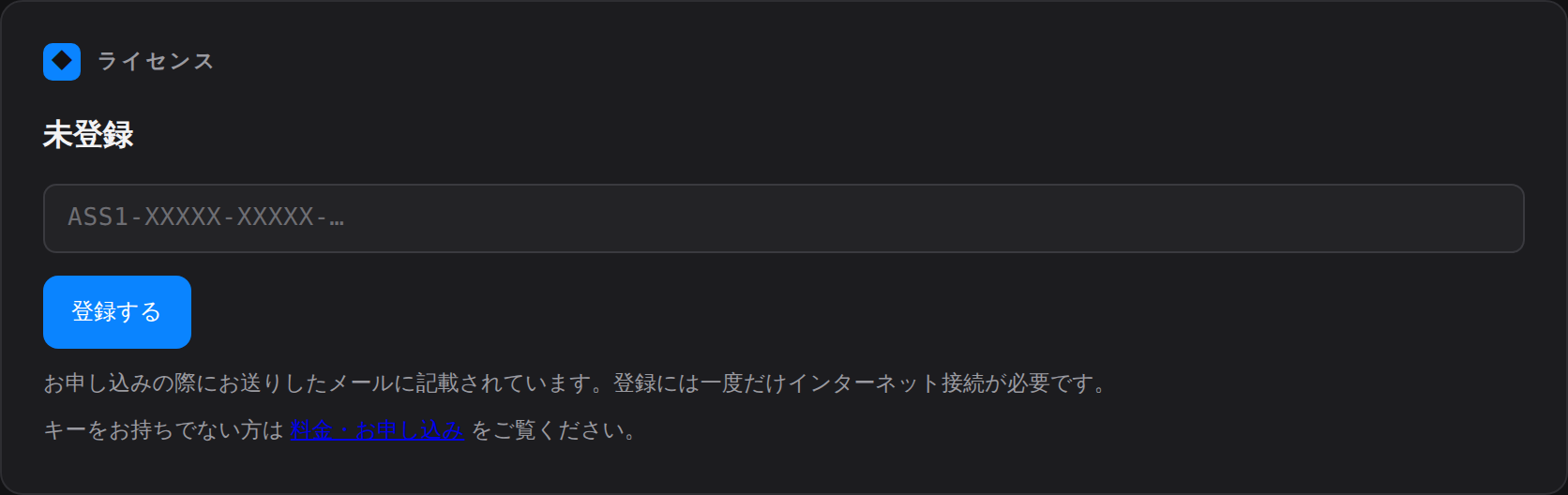
初めて起動すると、画面の上に「ライセンス」の欄が出ます。お申し込みの際にお送りしたメールに記載されているキーを貼り付け、「登録する」を押してください。
登録が済むと、ご契約のプラン名と有効期限が表示されます。
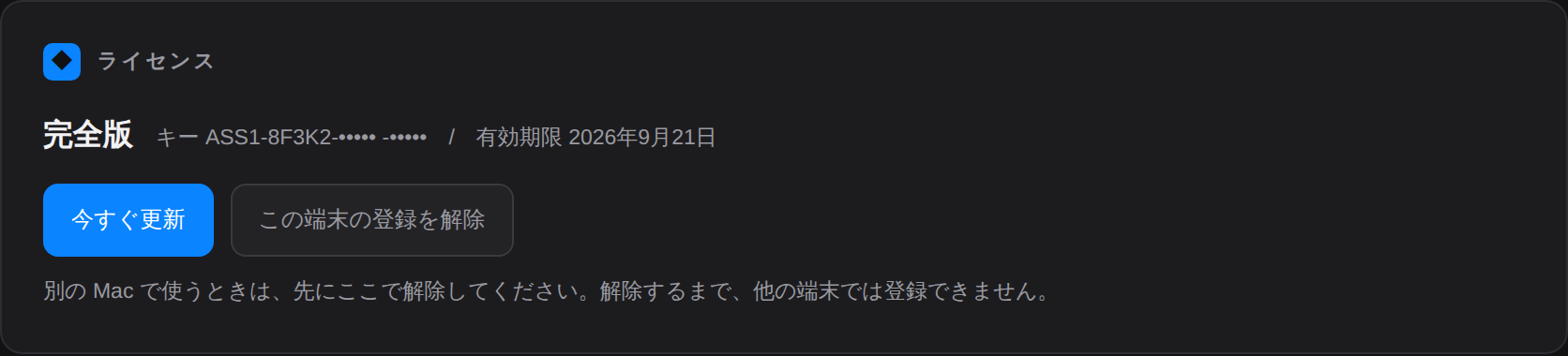
登録には、一度だけインターネット接続が必要です。登録が済んだあとは、接続していなくても解析を行えます。
3. 素材を入れる
画面の「1 素材」に、ファイルをドラッグ&ドロップします。枠は3つあります。
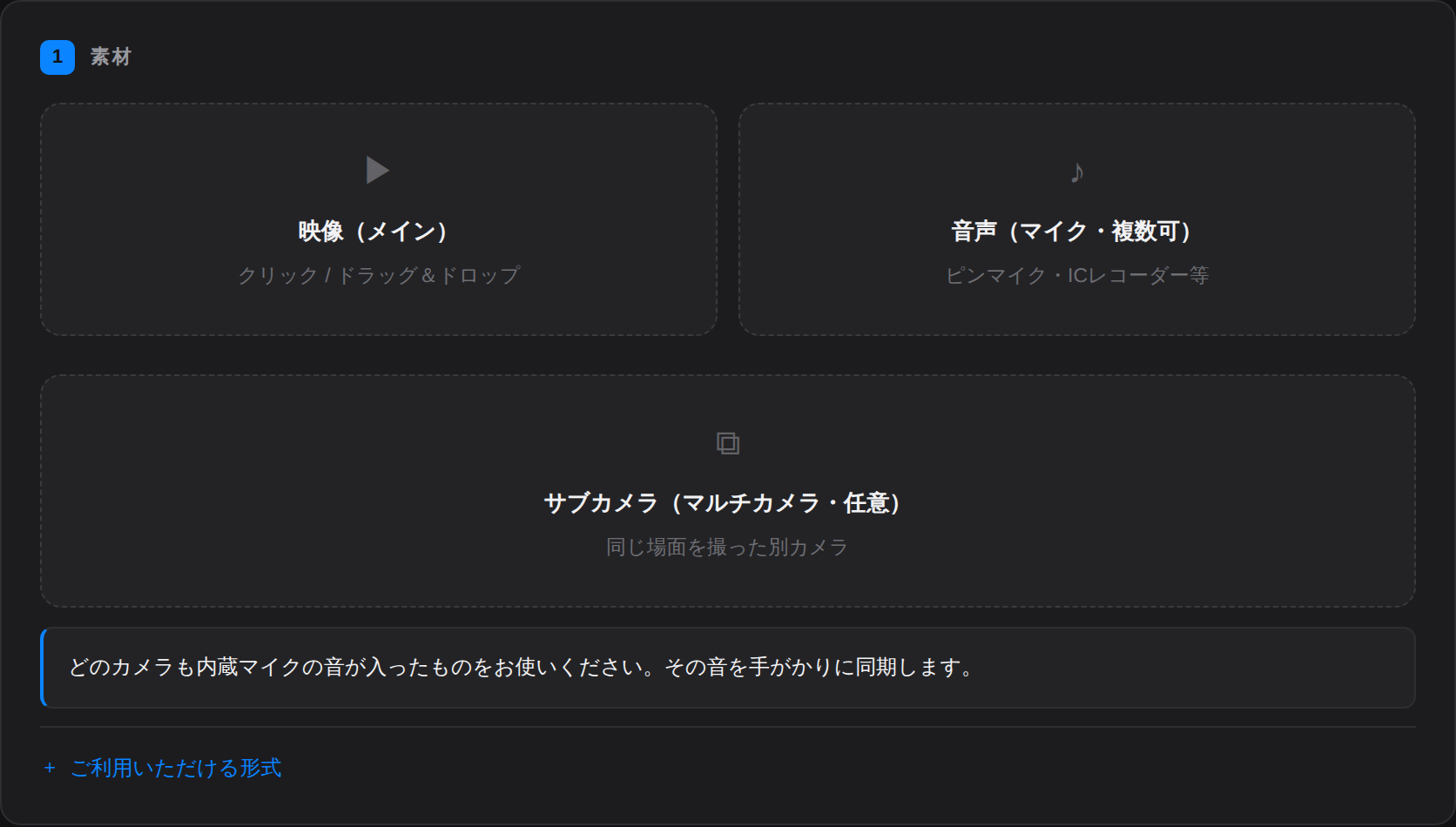
| 枠 | 入れるもの |
|---|---|
| 映像(メイン) | 中心になるカメラの映像を1本 |
| 音声(マイク・複数可) | ピンマイク・IC レコーダーなどの音声。何本でも構いません |
| サブカメラ(マルチカメラ・任意) | 同じ場面を撮った別のカメラ。複数可(完全版) |
入れたファイルは、トラック番号(V1・V2・MIC 1・MIC 2…)と長さ・容量つきで並びます。
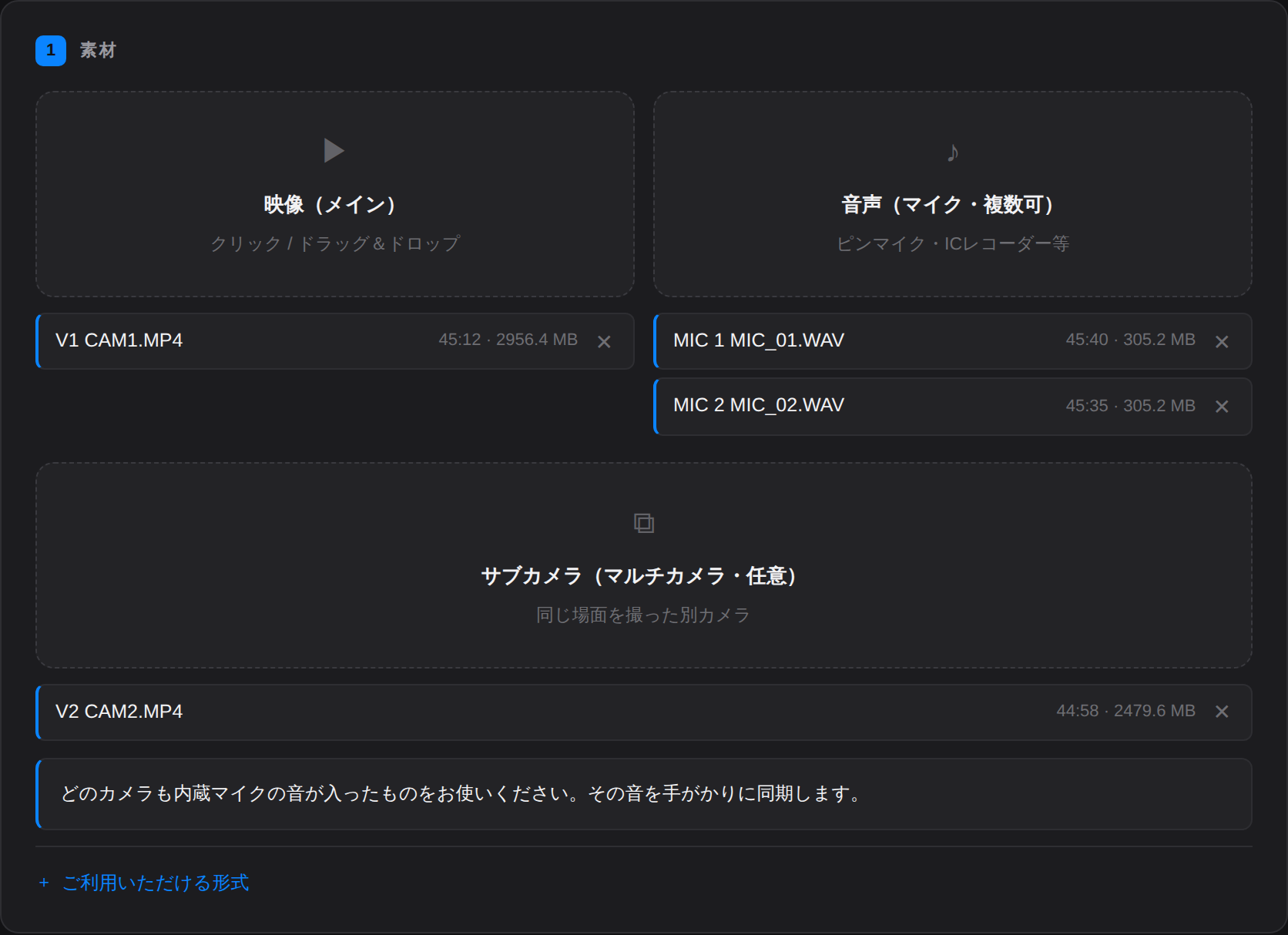
どのカメラも、内蔵マイクの音が入ったものをお使いください。その音を手がかりに同期します。音の入っていない映像は、同期の基準がないためそろえられません。
ご利用いただける形式
画面の「ご利用いただける形式」を開くと、そのときのアプリで扱える形式の一覧が出ます。アプリ版で扱えるおもな形式は次のとおりです。
| 種別 | 形式 |
|---|---|
| 映像 | H.264/H.265(HEVC・iPhone の「高効率」)/Apple ProRes/Avid DNxHD・DNxHR/MPEG-2/Motion JPEG/DV/VP8・VP9/AV1 |
| 音声 | AAC/WAV・AIFF(PCM)/MP3/FLAC/Apple Lossless/AC-3・E-AC-3/DTS/Opus/Vorbis/WMA |
| ファイルの種類 | .mp4/.mov/.m4v/.3gp/.mkv・.webm/.avi/.mts・.m2ts/.mxf/.wmv・.asf/.flv/.wav/.aif・.aiff/.caf/.m4a/.mp3/.flac/.ogg |
DRM(コピー防止)の付いた映像・音声は扱えません。
4. おまかせする内容を選ぶ
「2 おまかせする内容」で、どこまで自動で行うかを選びます。映像と音声の同期は常に行います(基本機能)。
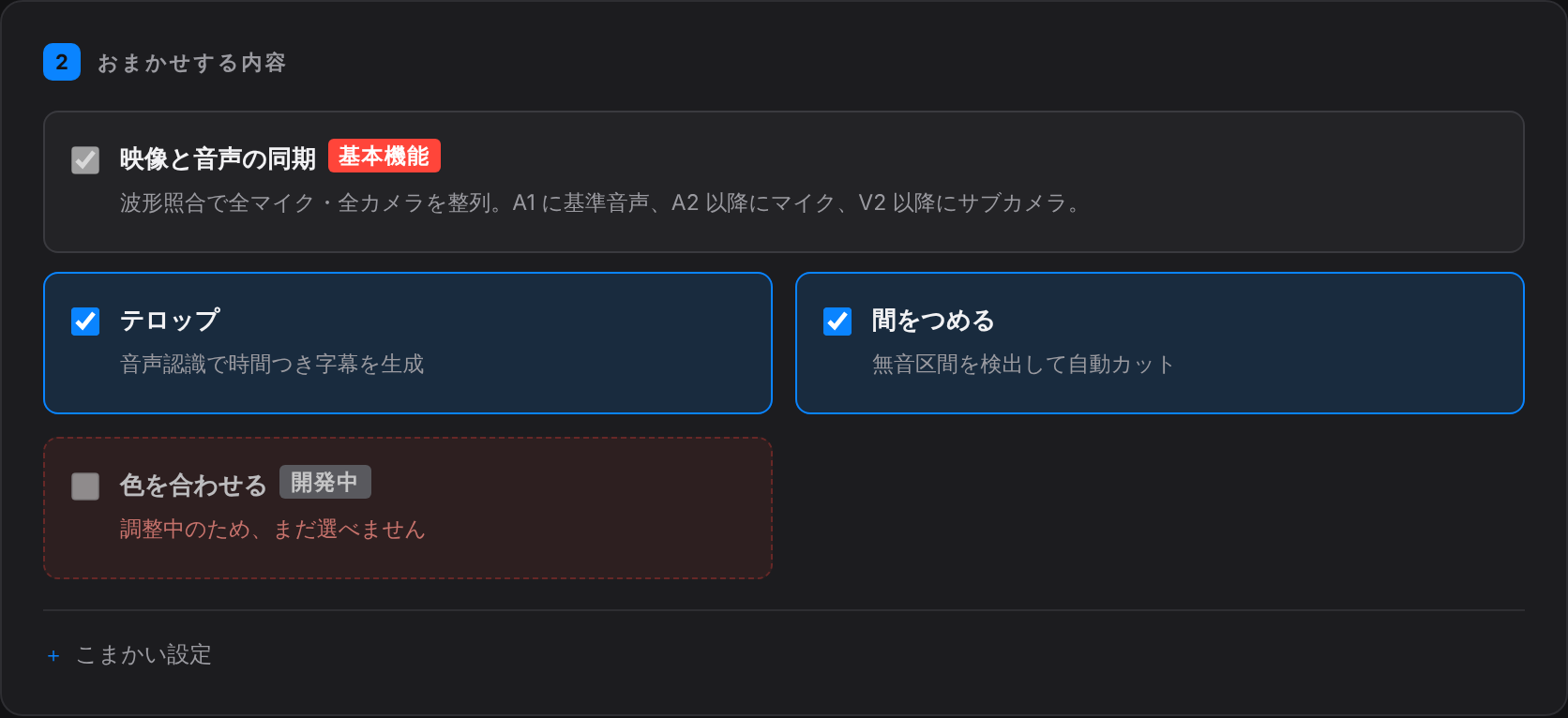
| 項目 | 内容 |
|---|---|
| 映像と音声の同期 | 常に実行。A1 に基準音声、A2 以降にマイク、V2 以降にサブカメラを並べます |
| テロップ | 音声認識で、時間つきの字幕を作ります(完全版) |
| 間をつめる | 無音の区間を検出して、自動でカットします |
| 色を合わせる | 開発中のため、まだお選びいただけません(アプリ版に表示されます) |
こまかい設定
「こまかい設定」を開くと、次の項目を調整できます。そのままでも問題ありません。
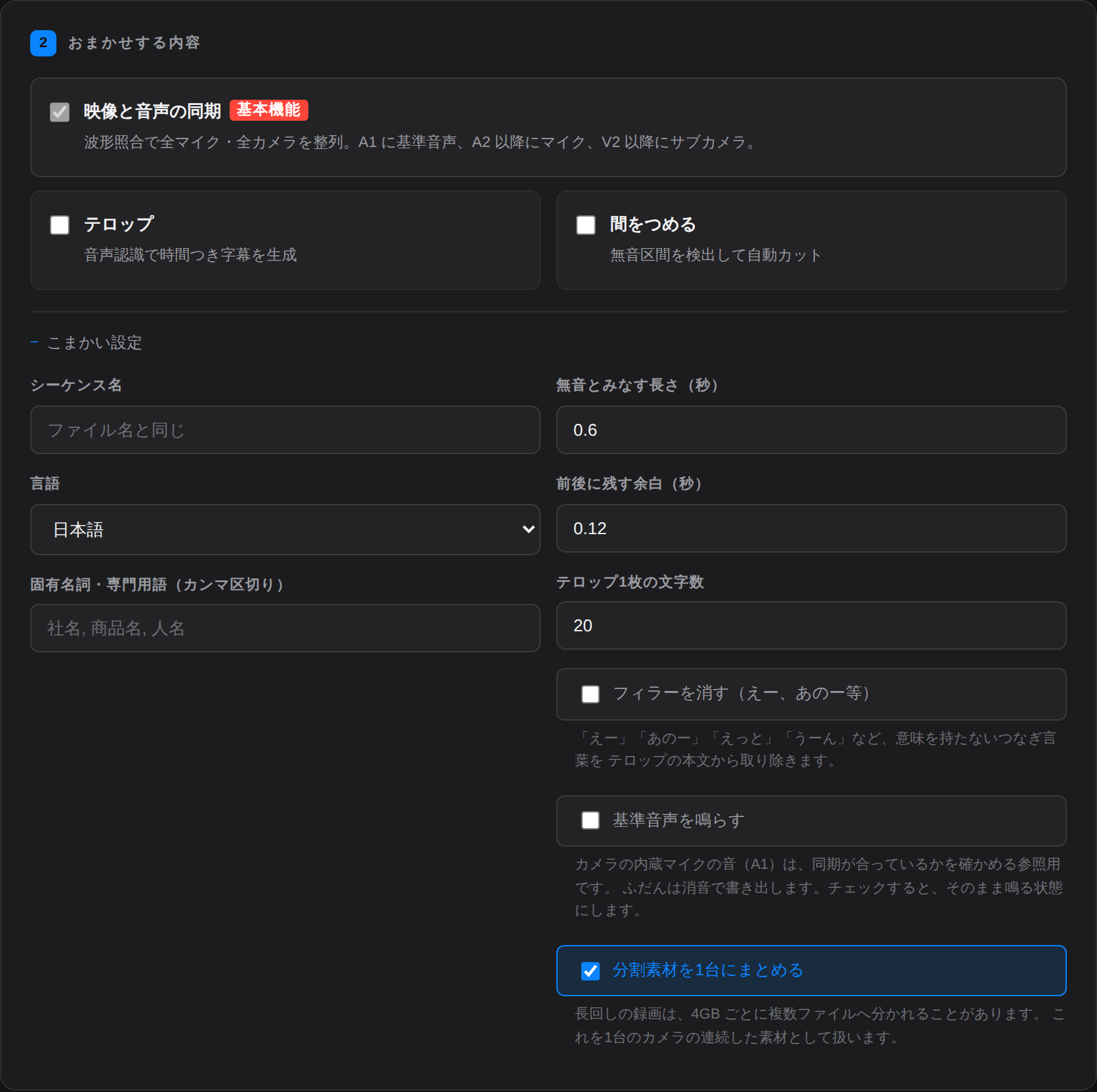
| 項目 | 既定値 | 内容 |
|---|---|---|
| シーケンス名 | ファイル名と同じ | 編集ソフトの中で表示される名前 |
| 言語 | 日本語 | テロップの言語。English・自動判定も選べます |
| 固有名詞・専門用語 | 空欄 | 社名・商品名・人名などをカンマ区切りで入れると、テロップの精度が上がります |
| 無音とみなす長さ(秒) | 0.6 | これより長い無音を、切る対象にします。短くすると切る箇所が増えます |
| 前後に残す余白(秒) | 0.12 | 切ったところの前後に残す間。0 にすると詰まって聞こえます |
| テロップ1枚の文字数 | 20 | 1枚あたりの上限。語の途中では改行しません |
| フィラーを消す | 切 | 「えー」「あのー」など、意味を持たないつなぎ言葉をテロップの本文から取り除きます |
| 基準音声を鳴らす | 切 | カメラの内蔵マイクの音(A1)を、ミュートせずに書き出します |
設定は次回も使えます
画質・書き出し先・こまかい設定(シーケンス名と固有名詞を除く)は、次に開いたときも同じ設定で始まります。
既定から変えている設定があるときは、画面の上に「既定から変えている設定」の帯が出て、変えている項目が並びます。元に戻したいときは、帯の 「設定を既定に戻す」 を押してください。
画面の文字の大きさ
画面右上の 「Aa」 から、表示の大きさを 80〜200% の間で変えられます。アプリ版では ⌘+(大きく)/⌘−(小さく)/⌘0(元に戻す)も使えます。
5. 画質・ファイル名・書き出し先
5-1. 画質(シーケンス解像度)
既定は「素材のまま」です。4K の素材を HD で編集したいときなど、必要なときだけ変更してください。8K/4K/HD/SD から選べます。
5-2. ファイル名
書き出すファイルの名前です。空欄にすると、映像のファイル名を使います。\ / : * ? " < > | は _ に置き換えられます。
5-3. 書き出し先
読み込みたい編集ソフトを選びます。複数選べます。
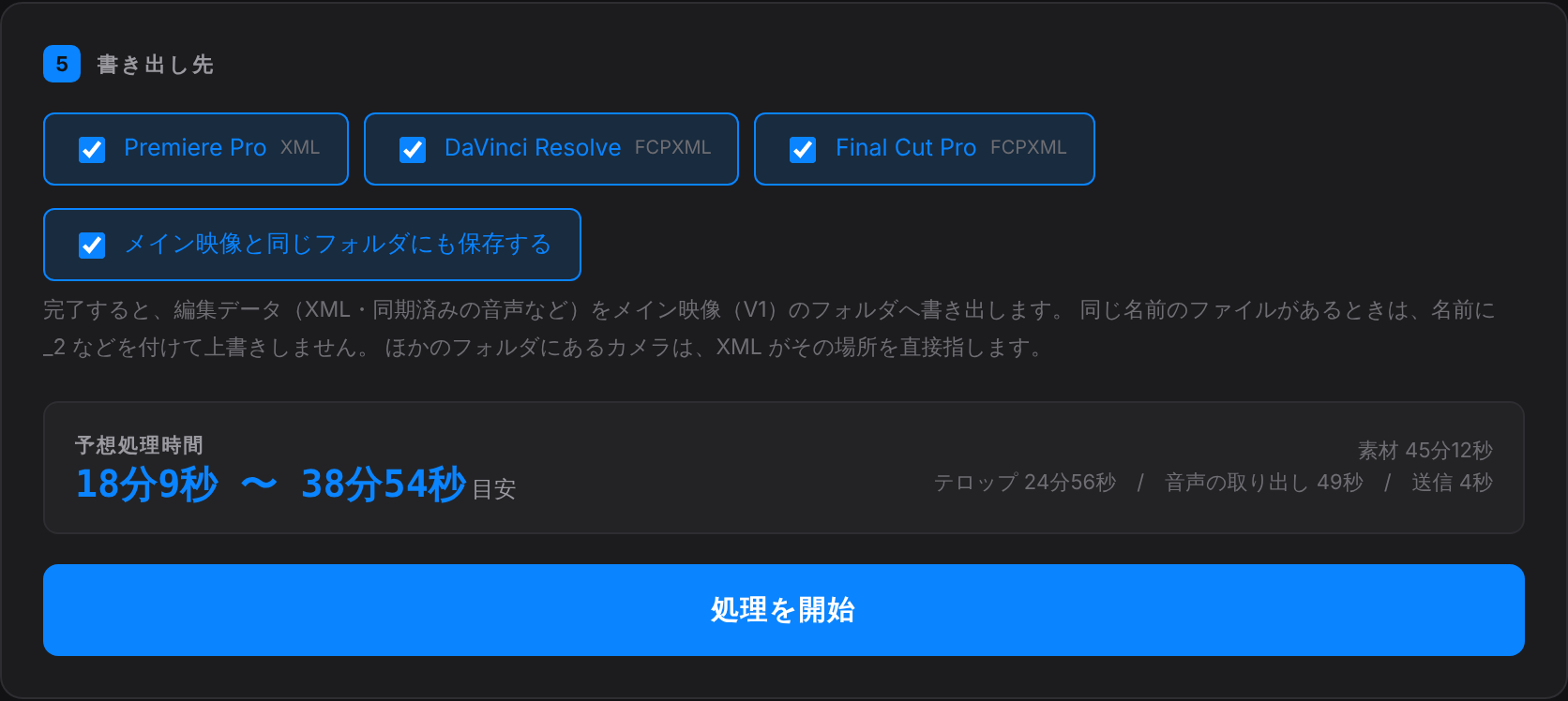
| 書き出し先 | 形式 | 読み込み方 |
|---|---|---|
| Adobe Premiere Pro | .xml(Final Cut Pro 7 XML) | ファイル > 読み込み |
| DaVinci Resolve | .fcpxml | ファイル > 読み込み > タイムライン |
| Final Cut Pro | .fcpxml | ファイル > 読み込み > XML |
メイン映像と同じフォルダにも保存する(アプリ版)は、最初から印が入っています。処理が終わると、書き出したファイルをメイン映像(V1)と同じフォルダに自動で保存します。同じ名前のファイルがすでにあるときは、名前に _2 などを付けて保存し、上書きはしません。別のフォルダにあるカメラの映像は、その場所を直接指して書き出します。
「予想処理時間」は、素材の長さと本数から見積もった目安です。実際に処理を行うたびに、お使いの Mac の速さに合わせて精度が上がります。
準備ができたら 「処理を開始」 を押します。
6. 処理と受け取り
6-1. 処理中
進み具合と、経過時間・残り時間が表示されます。

6-2. 完了
解析の結果と、書き出したファイルの一覧が出ます。
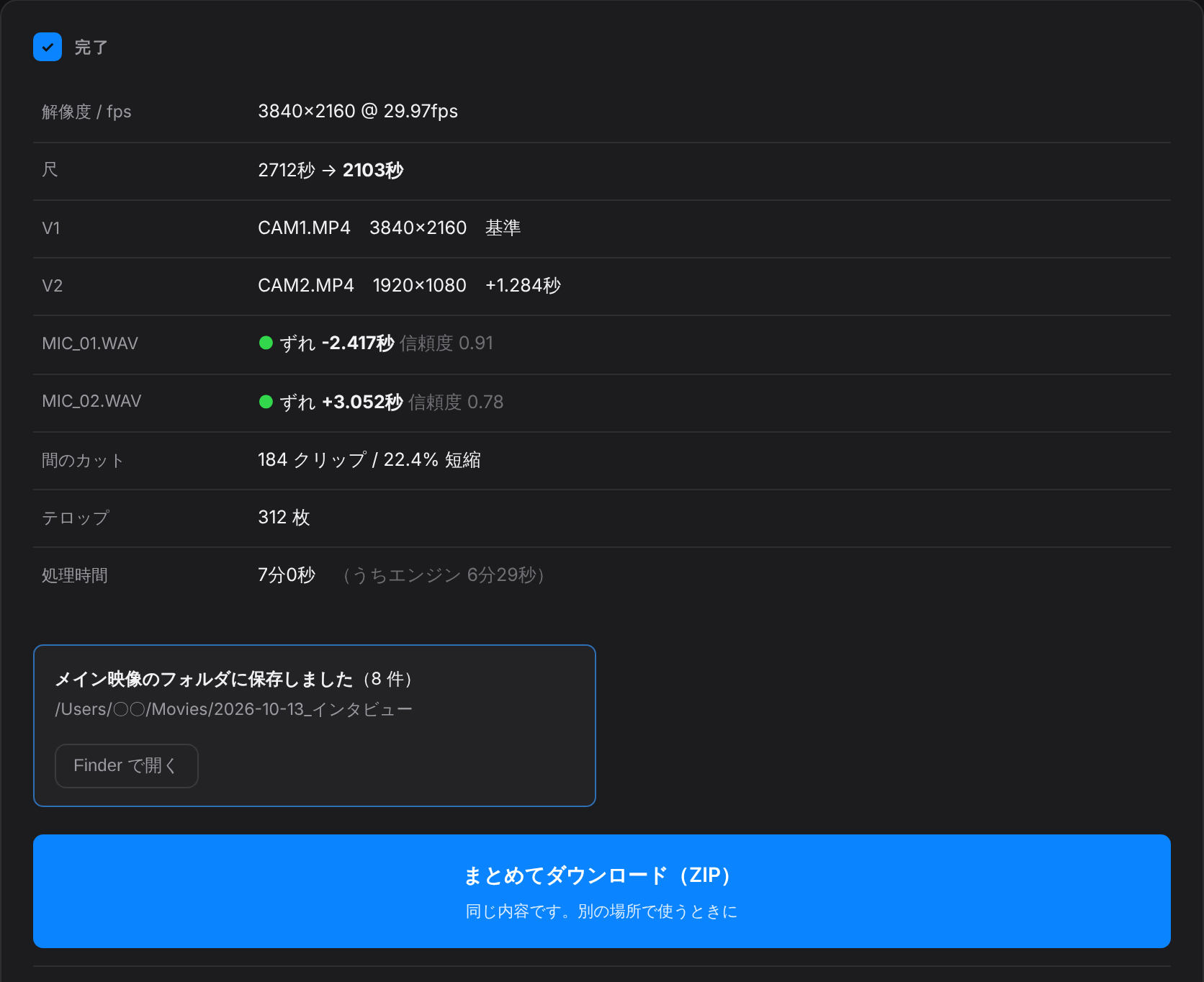
結果の表では、次のことを確認できます。
| 行 | 見方 |
|---|---|
| 尺 | 元の長さ → カット後の長さ |
| V1・V2… | 各カメラの位置。基準からのずれを秒で表示します |
| マイク名 | ずれの秒数と信頼度。● は良好、▲ は要確認、✕ は合っていない可能性があります |
| 間のカット | 何クリップに分かれ、何%短くなったか |
| テロップ | 作られた字幕の枚数 |
アプリ版で「メイン映像と同じフォルダにも保存する」に印を入れていた場合は、完了の画面に「メイン映像のフォルダに保存しました」と出ます。「Finder で開く」を押すと、保存先のフォルダが開きます。そのまま編集ソフトで開けます(7章)。
ブラウザ版のときや、別の Mac で使うときは、ZIP で受け取ります。
「まとめてダウンロード(ZIP)」をお使いください。個別にも受け取れますが、1つでも欠けると編集ソフトで「メディアオフライン」になります。
ZIP を解凍したら、中のファイルをすべて、元の映像と同じフォルダに入れてください。素材の場所は相対的に記録しているため、フォルダごと移動したりコピーしたりするのは自由です。中のファイルだけをばらばらに動かすと、リンクが切れます。
7. 編集ソフトで開く
書き出したデータは、すべてのカメラとマイクが同期した状態で、V1・V2… A1・A2… に積み上がっています。この段階では、まだ「マルチカメラのクリップ」にはなっていません。カメラの切り替えを行う場合は、編集ソフト側でマルチカメラ化してください。手順はソフトごとに違います。
7-1. Adobe Premiere Pro
- ファイル > 読み込み で
〜_premiere.xmlを読み込みます。 - 開いたタイムラインで、V1〜V2(カメラの本数ぶん)のクリップを全選択します。
- 右クリック → 「ネスト」。
- できたネストクリップを右クリック → 「マルチカメラ」→「有効」。
- プログラムモニターをマルチカメラ表示に切り替えると、アングルを見ながら切り替えられます。
プロジェクトパネルのクリップから「マルチカメラソースシーケンスの作成」を実行しないでください。その方法だと全アングルが 0 秒の位置にそろえられ、せっかくの同期が失われます。必ずタイムラインの並びをネストしてください。
テロップは .srt を読み込みます。Premiere Pro では、XML にテロップを含めず、字幕ファイルを別に読み込む形にしています(XML に旧形式のテキストを入れると、Premiere が XML 全体の読み込みに失敗するためです)。ファイル > 読み込み で .srt を選び、キャプショントラックとして読み込んでください。
7-2. DaVinci Resolve
アプリ版で、メイン映像と同じフォルダに保存した場合は、ファイル > 読み込み > タイムライン から 〜_resolve.fcpxml を読み込むだけで、素材とつながります(素材の場所を直接指して書き出しているためです)。
ZIP で受け取った場合は、次の順で読み込んでください。
- 先にメディアプールへ、フォルダの中身(映像・同期済みの WAV)をすべてドラッグして読み込みます。
- そのあとで ファイル > 読み込み > タイムライン から
〜_resolve.fcpxmlを読み込みます。
順番が逆だと「メディアオフライン」になります。Resolve は XML の置き場所を基準に素材を探さないためです。先にメディアプールへ入れておくと、名前で照合されて確実にリンクします。Premiere Pro ではこの操作は不要です。
やり直すときは、新しいプロジェクトから。同じプロジェクトで読み込み直しを繰り返すと、前回までの古いクリップ(同期前の元ファイルなど、名前の似たもの)がメディアプールに残り、Resolve がそちらと誤ってリンクすることがあります。音だけが大きくずれて聞こえるなど、気づきにくい形で出ます。
マルチカメラのクリップにする場合は、メディアプールで対象のクリップを選び、「新規マルチカムクリップを作成」にあたる項目を実行します。このとき、同期方法は「イン点(クリップの開始点)」にあたる項目を選んでください。
「オーディオで同期」にあたる項目は選ばないでください。すでに同期は済んでいます。もう一度合わせ直すと、かえってずれることがあります。
Resolve でのマルチカム化の手順は、当社では未検証です。メニューの名称はお使いのバージョンによって異なります。
7-3. Final Cut Pro
- ファイル > 読み込み > XML で
〜_finalcut.fcpxmlを読み込みます。 - マルチカメラのクリップにする場合は、ブラウザで対象のクリップを選び、「マルチカムクリップを新規作成」にあたる項目を実行します。同期方法は「クリップの開始点」にあたる項目を選んでください。
- アングルビューアを開くと、アングルを見ながら切り替えられます。
マルチカメラの素材のときは、〜_multicam.fcpxml も一緒に書き出されます。こちらは、はじめからマルチカムのクリップとして組んであるファイルです。実験的なもので、当社では未検証です。うまく開ける場合は、上の 2. の操作が要りません。
7-4. 3ソフトに共通の注意
- マルチカメラ化のときに「音声で同期する」にあたる設定を選ばないでください。素材はすでに同期済みです。
- A1 の基準音声は、答え合わせのために残してあります。既定ではミュートしています。ミュートを解除して波形を見比べれば、ずれがないことを確認できます。
- ZIP に入っている
_お読みください.txtに、そのときの素材に合わせた手順とトラックの一覧が書かれています。
8. ライセンスの扱い
画面右上の「ライセンス」から、いつでも状態を確認できます。
| したいこと | 操作 |
|---|---|
| 状態を見る | 「ライセンス」を押す。プラン名・有効期限が出ます |
| 期限を更新する | 「今すぐ更新」を押す(インターネット接続が必要です) |
| 別の Mac で使う | いまの Mac で「この端末の登録を解除」を押してから、新しい Mac で登録します |
解除しないまま別の端末で登録することはできません。機種を変える前に、必ず解除してください。
解約のお手続き、料金、返金の扱いについては、特定商取引法に基づく表示 をご覧ください。
9. 困ったとき
同期が合っていない(信頼度が ▲ や ✕ になる)
- どのカメラにも内蔵マイクの音が入っているかをご確認ください。音のない映像は同期できません。
- 素材の重なりが短いと外れやすくなります。同じ場面を含んでいることをご確認ください。
- 収録の途中でカメラを止めた場合は、止めた前後で別のファイルとしてお入れください。
素材を入れると弾かれる
「ご利用いただける形式」の一覧をご確認ください。DRM(コピー防止)の付いたファイルは扱えません。
処理に時間がかかる
素材の長さと本数に比例します。画面の「予想処理時間」が目安です。処理のあいだ、アプリは閉じないでください。
編集ソフトで「メディアオフライン」になる
- ZIP の中身がすべて、元の映像と同じフォルダに入っているかご確認ください。1つでも欠けると起こります。
- DaVinci Resolve で ZIP の中身を使う場合は、先にメディアプールへ素材を読み込んでから
.fcpxmlを開いてください(7-2)。アプリ版でメイン映像と同じフォルダに保存したものは、この操作は要りません。 - 保存したあとで、素材や書き出したファイルを別の場所へ動かした場合は、編集ソフトでリンクし直してください。
それでも解決しないとき
お問い合わせは [email protected] までメールでお願いします(平日 10:00〜17:00 に確認し、原則2営業日以内に返信します。土日祝・年末年始を除く)。お電話でのご相談はお受けしておりません。完了画面の「処理レポート(JSON)」を添えていただくと、原因を特定しやすくなります。